Domain fahrny.ch kaufen?
Wir ziehen mit dem Projekt
fahrny.ch um.
Sind Sie am Kauf der Domain
fahrny.ch interessiert?
domain@kv-gmbh.de · 0541-91531010
Domain fahrny.ch kaufen?
Was sind diese riesigen JavaScript-Dateien in den Quellen der Browser-Entwicklertools?
Die riesigen JavaScript-Dateien, die du in den Quellen der Browser-Entwicklertools siehst, sind normalerweise die kompilierten und minifizierten Versionen der JavaScript-Dateien, die von der Website verwendet werden. Sie sind oft schwer lesbar, da sie durch verschiedene Optimierungen wie das Entfernen von Leerzeichen und Kommentaren komprimiert wurden. Diese Dateien werden verwendet, um den Code effizienter zu machen und die Ladezeiten der Website zu verbessern. **
Was sind Entwicklertools?
Was sind Entwicklertools? Entwicklertools sind Programme oder Software, die Entwicklern helfen, effizienter zu arbeiten und bessere Ergebnisse zu erzielen. Sie bieten Funktionen wie Debugging, Profiling, Code-Editing, Version Control und vieles mehr. Entwicklertools sind unverzichtbar für Entwickler, um Fehler zu finden, Code zu optimieren und die Produktivität zu steigern. Sie sind oft in integrierten Entwicklungsumgebungen (IDEs) oder als separate Tools verfügbar. Insgesamt sind Entwicklertools ein wesentlicher Bestandteil des Entwicklungsprozesses und tragen dazu bei, qualitativ hochwertige Softwareprodukte zu erstellen. **


Ähnliche Suchbegriffe für Browser-Entwicklertools
Top-Angebote
Produkte zum Begriff Browser-Entwicklertools:
-
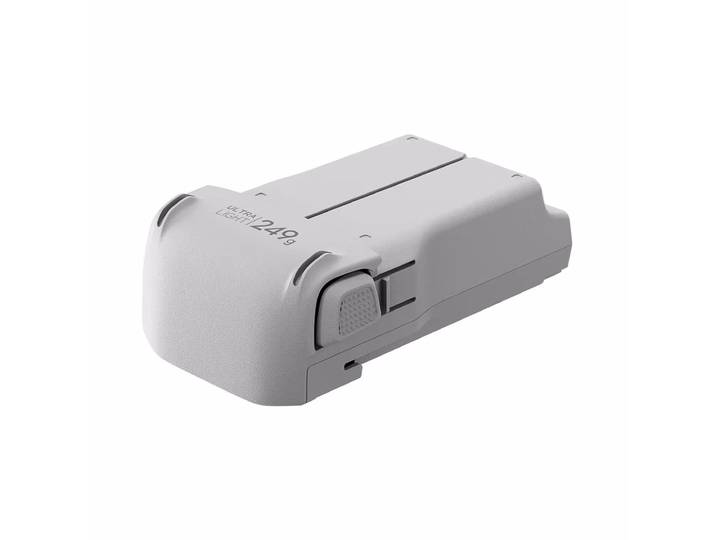
DJI Lito X1 Intelligent Flight Battery Zubehör & Ersatzteile Drohne – Drohne Zubehör/Drohne ErsatzteileDJI Lito X1 Intelligent Flight Battery Zubehör & Ersatzteile Drohne – Drohne Zubehör/Drohne Ersatzteile. Lito X1 Intelligent Flight Battery64,95 €*Versand: 0,00 €Sichere Weiterleitung zum Anbieter
-
Ilya Grigorik - High Performance Browser Networking: What every web developer should know about networking and web performance - Preis vom 07.10.2026 11:45:10 hBinding : Taschenbuch, Edition : 1, Label : O'Reilly and Associates, Publisher : O'Reilly and Associates, NumberOfItems : 1, PackageQuantity : 1, medium : Taschenbuch, numberOfPages : 405, publicationDate : 2013-09-20, authors : Ilya Grigorik, languages : english, ISBN : 144934476320,39 CHF*Versand: 4,99 CHFSichere Weiterleitung zum Anbieter
-
Christian Liebel - Progressive Web Apps: Das Praxisbuch. Plattformübergreifende App-Entwicklung mit Angular und Workbox. Für Browser, Windows, macOS, iOS und Android - Preis vom 07.10.2026 11:45:10 hBinding : Gebundene Ausgabe, Edition : 1, Label : Rheinwerk Computing, Publisher : Rheinwerk Computing, medium : Gebundene Ausgabe, numberOfPages : 518, publicationDate : 2018-12-21, authors : Christian Liebel, ISBN : 383626494310,96 CHF*Versand: 4,99 CHFSichere Weiterleitung zum Anbieter


-
Wie aktiviere ich Entwicklertools?
Um die Entwicklertools in einem Browser zu aktivieren, musst du zuerst den Browser öffnen. Anschließend klickst du auf das Menüsymbol in der oberen rechten Ecke des Browsers. Dort findest du normalerweise die Option "Entwicklertools" oder "Entwicklermodus aktivieren". Wenn du darauf klickst, öffnet sich ein neues Fenster oder eine Leiste am unteren oder rechten Rand des Bildschirms mit den Entwicklertools. Alternativ kannst du auch die Tastenkombination Strg + Umschalt + I (Windows) oder Cmd + Alt + I (Mac) verwenden, um die Entwicklertools schnell zu öffnen. **
-
Wo finde ich Entwicklertools?
Entwicklertools sind in der Regel in den Einstellungen oder Optionen der meisten Browser verfügbar. Du kannst sie normalerweise finden, indem du auf das Menü klickst und nach einem Abschnitt suchst, der mit "Entwicklertools" oder "Entwickleroptionen" bezeichnet ist. Alternativ kannst du auch die Tastenkombination Strg + Umschalt + I oder F12 verwenden, um die Entwicklertools direkt zu öffnen. Diese Tools bieten verschiedene Funktionen wie das Überprüfen von HTML-, CSS- und JavaScript-Code, das Debuggen von Problemen auf einer Webseite und das Testen von Responsivität. Sie sind besonders nützlich für Webentwickler und Designer, um ihre Arbeit zu optimieren und zu verbessern. **
-
Wo finde ich die Entwicklertools?
Die Entwicklertools sind in den meisten Webbrowsern verfügbar, um Entwicklern beim Debuggen von Websites zu helfen. Um die Entwicklertools zu öffnen, klicken Sie normalerweise mit der rechten Maustaste auf eine beliebige Stelle auf der Website und wählen Sie "Untersuchen" oder "Element untersuchen". Alternativ können Sie auch die Tastenkombination Strg+Umschalt+I oder F12 verwenden. Die Entwicklertools bieten Funktionen wie das Anzeigen des HTML-Codes, das Überprüfen von CSS-Stilen, das Debuggen von JavaScript und das Analysieren von Netzwerkaktivitäten. Sie sind ein unverzichtbares Werkzeug für Webentwickler, um Probleme zu diagnostizieren und die Leistung von Websites zu verbessern. **
-
Wo sind die Entwicklertools bei Word?
Die Entwicklertools bei Word befinden sich in der Registerkarte "Entwicklertools". Um diese Registerkarte anzuzeigen, musst du zuerst auf "Datei" klicken und dann auf "Optionen". In den Optionen wählst du "Menüband anpassen" aus und aktivierst das Kontrollkästchen neben "Entwicklertools". Nachdem du die Entwicklertools aktiviert hast, erscheint die Registerkarte in der oberen Menüleiste von Word. Hier findest du verschiedene Funktionen und Werkzeuge, die speziell für Entwickler gedacht sind, wie z.B. Makros, Formulare und XML-Struktur. **

Wo finde ich die Registerkarte Entwicklertools?
Die Registerkarte "Entwicklertools" befindet sich normalerweise in der Menüleiste deines Browsers. Um sie zu finden, öffne deinen Browser und suche nach der Menüschaltfläche in der oberen rechten Ecke. Klicke darauf und suche nach der Option "Entwicklertools" oder "Entwicklerwerkzeuge". Alternativ kannst du auch die Tastenkombination Strg + Umschalt + I (Windows/Linux) oder Cmd + Option + I (Mac) verwenden, um die Entwicklertools direkt zu öffnen. Wenn du die Registerkarte nicht findest, kannst du auch in den Einstellungen deines Browsers nach der Option suchen, um die Entwicklertools zu aktivieren. **
Warum speichern die Entwicklertools Kontrollkästchen nicht?
Die Entwicklertools sind in erster Linie dazu gedacht, Entwicklern beim Testen und Debuggen von Webseiten zu helfen. Sie bieten Funktionen wie das Überprüfen des HTML-Codes, das Ändern von CSS-Eigenschaften oder das Ausführen von JavaScript. Das Speichern von Kontrollkästchen ist keine Funktion, die in den Entwicklertools standardmäßig enthalten ist. Es liegt also nicht in ihrem Funktionsumfang, Kontrollkästchen zu speichern. **
Top-Angebote
Produkte zum Begriff Browser-Entwicklertools:
-
Michael T. Bowers - CSS & HTML Design Patterns - 350 CSS & HTML-Rezepte für jedes Design und jeden Browser: 350 CSS-Rezepte für jedes Design und jeden Browser (Programmer's Choice) - Preis vom 07.10.2026 11:45:10 hBinding : Gebundene Ausgabe, Edition : 1, Label : Addison-Wesley Verlag, Publisher : Addison-Wesley Verlag, medium : Gebundene Ausgabe, numberOfPages : 528, publicationDate : 2008-03-27, authors : Michael T. Bowers, languages : german, ISBN : 382732652415,45 CHF*Versand: 4,99 CHFSichere Weiterleitung zum Anbieter
-
Mareile Heiting - Internet für Senioren: Aktuell zu Windows 10 und dem neuen Browser Edge - Preis vom 07.10.2026 11:45:10 hBinding : Broschiert, Edition : 1, Label : Vierfarben, Publisher : Vierfarben, medium : Broschiert, numberOfPages : 389, publicationDate : 2016-09-26, authors : Mareile Heiting, languages : german, ISBN : 38421021356,09 CHF*Versand: 4,99 CHFSichere Weiterleitung zum Anbieter
-
DJI Lito X1 Intelligent Flight Battery Zubehör & Ersatzteile Drohne – Drohne Zubehör/Drohne ErsatzteileDJI Lito X1 Intelligent Flight Battery Zubehör & Ersatzteile Drohne – Drohne Zubehör/Drohne Ersatzteile. Lito X1 Intelligent Flight Battery64,95 €*Versand: 0,00 €Sichere Weiterleitung zum Anbieter
-
Ilya Grigorik - High Performance Browser Networking: What every web developer should know about networking and web performance - Preis vom 07.10.2026 11:45:10 hBinding : Taschenbuch, Edition : 1, Label : O'Reilly and Associates, Publisher : O'Reilly and Associates, NumberOfItems : 1, PackageQuantity : 1, medium : Taschenbuch, numberOfPages : 405, publicationDate : 2013-09-20, authors : Ilya Grigorik, languages : english, ISBN : 144934476320,39 CHF*Versand: 4,99 CHFSichere Weiterleitung zum Anbieter
-
Was sind diese riesigen JavaScript-Dateien in den Quellen der Browser-Entwicklertools?
Die riesigen JavaScript-Dateien, die du in den Quellen der Browser-Entwicklertools siehst, sind normalerweise die kompilierten und minifizierten Versionen der JavaScript-Dateien, die von der Website verwendet werden. Sie sind oft schwer lesbar, da sie durch verschiedene Optimierungen wie das Entfernen von Leerzeichen und Kommentaren komprimiert wurden. Diese Dateien werden verwendet, um den Code effizienter zu machen und die Ladezeiten der Website zu verbessern. **
-
Was sind Entwicklertools?
Was sind Entwicklertools? Entwicklertools sind Programme oder Software, die Entwicklern helfen, effizienter zu arbeiten und bessere Ergebnisse zu erzielen. Sie bieten Funktionen wie Debugging, Profiling, Code-Editing, Version Control und vieles mehr. Entwicklertools sind unverzichtbar für Entwickler, um Fehler zu finden, Code zu optimieren und die Produktivität zu steigern. Sie sind oft in integrierten Entwicklungsumgebungen (IDEs) oder als separate Tools verfügbar. Insgesamt sind Entwicklertools ein wesentlicher Bestandteil des Entwicklungsprozesses und tragen dazu bei, qualitativ hochwertige Softwareprodukte zu erstellen. **
-
Wie aktiviere ich Entwicklertools?
Um die Entwicklertools in einem Browser zu aktivieren, musst du zuerst den Browser öffnen. Anschließend klickst du auf das Menüsymbol in der oberen rechten Ecke des Browsers. Dort findest du normalerweise die Option "Entwicklertools" oder "Entwicklermodus aktivieren". Wenn du darauf klickst, öffnet sich ein neues Fenster oder eine Leiste am unteren oder rechten Rand des Bildschirms mit den Entwicklertools. Alternativ kannst du auch die Tastenkombination Strg + Umschalt + I (Windows) oder Cmd + Alt + I (Mac) verwenden, um die Entwicklertools schnell zu öffnen. **
-
Wo finde ich Entwicklertools?
Entwicklertools sind in der Regel in den Einstellungen oder Optionen der meisten Browser verfügbar. Du kannst sie normalerweise finden, indem du auf das Menü klickst und nach einem Abschnitt suchst, der mit "Entwicklertools" oder "Entwickleroptionen" bezeichnet ist. Alternativ kannst du auch die Tastenkombination Strg + Umschalt + I oder F12 verwenden, um die Entwicklertools direkt zu öffnen. Diese Tools bieten verschiedene Funktionen wie das Überprüfen von HTML-, CSS- und JavaScript-Code, das Debuggen von Problemen auf einer Webseite und das Testen von Responsivität. Sie sind besonders nützlich für Webentwickler und Designer, um ihre Arbeit zu optimieren und zu verbessern. **
Ähnliche Suchbegriffe für Browser-Entwicklertools
-
Christian Liebel - Progressive Web Apps: Das Praxisbuch. Plattformübergreifende App-Entwicklung mit Angular und Workbox. Für Browser, Windows, macOS, iOS und Android - Preis vom 07.10.2026 11:45:10 hBinding : Gebundene Ausgabe, Edition : 1, Label : Rheinwerk Computing, Publisher : Rheinwerk Computing, medium : Gebundene Ausgabe, numberOfPages : 518, publicationDate : 2018-12-21, authors : Christian Liebel, ISBN : 383626494310,96 CHF*Versand: 4,99 CHFSichere Weiterleitung zum Anbieter
-
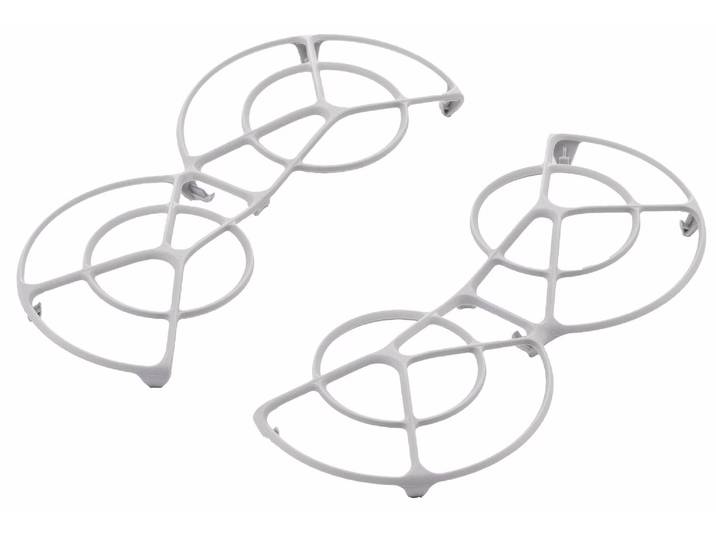
DJI Neo Propeller Guard Drohnen-Zubehör – Drohne Zubehör/Drohne Ersatzteile<p>Der <strong>DJI Neo Propeller Guard</strong> ist ein essentielles <strong>Drohnen-Zubehör</strong>, das speziell für die DJI Neo Drohne entwickelt wurde. Dieses innovative Zubehör bietet nicht nur zusätzlichen <strong>Schutz</strong> für die Propeller, sondern sorgt auch für mehr Sicherheit während des Fluges. Die leichtgewichtige und robuste Konstruktion des Propeller Guards schützt die empfindlichen Propeller vor Stößen und Beschädigungen, was die Langlebigkeit der Drohne erhöht.</p><p>Besonders in engen Räumen oder in der Nähe von Hindernissen ist der Neo Propeller Guard von großem Vorteil. Er minimiert das Risiko von Kollisionen und ermöglicht gleichzeitig eine stabile <strong>Flugleistung</strong>. Dies macht ihn zu einer idealen Wahl für alle, die ihre Drohne in komplexen Umgebungen einsetzen möchten. Die Montage und Demontage des Propeller Guards gestaltet sich äußerst einfach, sodass Du Deine Drohne schnell und unkompliziert für jeden Flug vorbereiten kannst.</p><p>Mit dem DJI Neo Propeller Guard kannst Du Deine DJI Neo Drohne sowohl drinnen als auch draußen sicher und effizient betreiben. Vertraue auf diesen zuverlässigen Schutz, um das volle Potenzial Deiner Drohne auszuschöpfen und gleichzeitig die Sicherheit Deiner Umgebung zu gewährleisten.</p>9,95 €*Versand: 7,95 €Sichere Weiterleitung zum Anbieter
-
DJI Neo Intelligent Flight Battery Drohnen-Zubehör – Drohne Zubehör/Drohne Ersatzteile<p>Die <strong>DJI Neo Intelligent Flight Battery</strong> ist das ideale <strong>Drohnen-Zubehör</strong> für alle, die das Beste aus ihrer DJI Neo herausholen möchten. Diese speziell entwickelte <strong>Li-Ion-Batterie</strong> mit einer Kapazität von <strong>1435 mAh</strong> sorgt für beeindruckende Flugzeiten von bis zu <strong>18 Minuten</strong>. So kannst du längere Flüge genießen und kreativere Aufnahmen machen, ohne dir Gedanken über die Akkulaufzeit machen zu müssen.</p><p>Die Intelligent Flight Battery überzeugt nicht nur durch ihre Effizienz, sondern auch durch ihre Sicherheit. Ausgestattet mit integrierten Schutzmechanismen gegen Überladung und Überhitzung, garantiert sie eine lange Lebensdauer und Zuverlässigkeit. Dies macht sie zu einem unverzichtbaren Zubehör für jeden Drohnenliebhaber.</p><p>Die Aufladung der Batterie ist unkompliziert und schnell. Sie benötigt lediglich etwa <strong>50 Minuten</strong>, um direkt im Fluggerät vollständig aufgeladen zu werden. Alternativ kannst du den <strong>Two-Way Charging Hub</strong> verwenden, der eine Ladezeit von etwa <strong>60 Minuten</strong> erfordert. Egal, ob du unterwegs bist oder zu Hause, die Intelligent Flight Battery sorgt dafür, dass deine DJI Neo stets einsatzbereit ist.</p><p>Investiere in die DJI Neo Intelligent Flight Battery und erlebe die Freiheit, deine Drohne länger und sicherer fliegen zu lassen.</p>44,95 €*Versand: 7,95 €Sichere Weiterleitung zum Anbieter
-
Wo finde ich die Entwicklertools?
Die Entwicklertools sind in den meisten Webbrowsern verfügbar, um Entwicklern beim Debuggen von Websites zu helfen. Um die Entwicklertools zu öffnen, klicken Sie normalerweise mit der rechten Maustaste auf eine beliebige Stelle auf der Website und wählen Sie "Untersuchen" oder "Element untersuchen". Alternativ können Sie auch die Tastenkombination Strg+Umschalt+I oder F12 verwenden. Die Entwicklertools bieten Funktionen wie das Anzeigen des HTML-Codes, das Überprüfen von CSS-Stilen, das Debuggen von JavaScript und das Analysieren von Netzwerkaktivitäten. Sie sind ein unverzichtbares Werkzeug für Webentwickler, um Probleme zu diagnostizieren und die Leistung von Websites zu verbessern. **
-
Wo sind die Entwicklertools bei Word?
Die Entwicklertools bei Word befinden sich in der Registerkarte "Entwicklertools". Um diese Registerkarte anzuzeigen, musst du zuerst auf "Datei" klicken und dann auf "Optionen". In den Optionen wählst du "Menüband anpassen" aus und aktivierst das Kontrollkästchen neben "Entwicklertools". Nachdem du die Entwicklertools aktiviert hast, erscheint die Registerkarte in der oberen Menüleiste von Word. Hier findest du verschiedene Funktionen und Werkzeuge, die speziell für Entwickler gedacht sind, wie z.B. Makros, Formulare und XML-Struktur. **
-
Wo finde ich die Registerkarte Entwicklertools?
Die Registerkarte "Entwicklertools" befindet sich normalerweise in der Menüleiste deines Browsers. Um sie zu finden, öffne deinen Browser und suche nach der Menüschaltfläche in der oberen rechten Ecke. Klicke darauf und suche nach der Option "Entwicklertools" oder "Entwicklerwerkzeuge". Alternativ kannst du auch die Tastenkombination Strg + Umschalt + I (Windows/Linux) oder Cmd + Option + I (Mac) verwenden, um die Entwicklertools direkt zu öffnen. Wenn du die Registerkarte nicht findest, kannst du auch in den Einstellungen deines Browsers nach der Option suchen, um die Entwicklertools zu aktivieren. **
-
Warum speichern die Entwicklertools Kontrollkästchen nicht?
Die Entwicklertools sind in erster Linie dazu gedacht, Entwicklern beim Testen und Debuggen von Webseiten zu helfen. Sie bieten Funktionen wie das Überprüfen des HTML-Codes, das Ändern von CSS-Eigenschaften oder das Ausführen von JavaScript. Das Speichern von Kontrollkästchen ist keine Funktion, die in den Entwicklertools standardmäßig enthalten ist. Es liegt also nicht in ihrem Funktionsumfang, Kontrollkästchen zu speichern. **
* Alle Preise verstehen sich inklusive der gesetzlichen Mehrwertsteuer und ggf. zuzüglich Versandkosten. Die Angebotsinformationen basieren auf den Angaben des jeweiligen Shops und werden über automatisierte Prozesse aktualisiert. Eine Aktualisierung in Echtzeit findet nicht statt, so dass es im Einzelfall zu Abweichungen kommen kann. ** Hinweis: Teile dieses Inhalts wurden von KI erstellt.